Si sos de los que usa el cliente de mensajería instantánea Gtalk. Este programa te va a ser bastante útil.
Se trata de una aplicación que nos permitirá configurar Gtalk para que dé respuestas automáticas cuando nuestros amigos nos hablan y no estamos en la computadora. Tipo lo que permite hacer el plugin de msn plus. Bueno finalmente decir que lo pueden descargar acá.

sábado, 27 de junio de 2009

sábado, 13 de junio de 2009
Una Navaja Suiza de Software
Eso es LiberKey, un sitio donde podemos descargar distintos paquetes de aplicaciones portables que nos solucionarán la vida en más de una ocasión. Entre ellos OpenOffice, GIMP, Firefox, TrueCrypt, VLC Media Player, etc
Hay 3 paquetes diferentes:
:D
Descarga: LiberKey
Hay 3 paquetes diferentes:
- LiberKey Ultimate (202 portables)
- LiberKey Standard (106 portables)
- LiberKey Basic (28 portables)
:D
Descarga: LiberKey
miércoles, 27 de mayo de 2009
Bots traductores de Google talk
Una de las cosas más útiles que podemos hacer con google talk es usar los bots traductores de google para traducir conversaciones cuando hablamos con personas de otros paises.
Basta con agregar cual si fueran un contacto común y corriente... Esta es la lista de los disponibles:
Basta con agregar cual si fueran un contacto común y corriente... Esta es la lista de los disponibles:
The bots are named using two-letter language abbreviations formatted as '[from language]2[to language]@bot.talk.google.com,' and all available combinations are listed in the table below.
You can send a chat to these bots to get your messages translated:
Languages | Bots | |
| Arabic - English | ar2en | en2ar |
| Bulgarian - English | bg2en | en2bg |
| Czech - English | cs2en | en2cs |
| Danish - English | da2en | en2da |
| German - English | de2en | en2de |
| German - French | de2fr | fr2de |
| Greek - English | el2en | en2el |
| Spanish - English | es2en | en2es |
| Finnish - English | fi2en | en2fi |
| French - English | fr2en | en2fr |
| Hindi - English | hi2en | en2hi |
| Croatian - English | hr2en | en2hr |
| Italian - English | it2en | en2it |
| Japanese - English | ja2en | en2ja |
| Korean - English | ko2en | en2ko |
| Dutch - English | nl2en | en2nl |
| Norwegian - English | no2en | en2no |
| Polish - English | pl2en | en2pl |
| Portuguese - English | pt2en | en2pt |
| Romanian - English | ro2en | en2ro |
| Russian - English | ru2en | en2ru |
| Swedish - English | sv2en | en2sv |
| Chinese - English | zh2en | en2zh |
| Traditional Chinese - English | zh-hant2en | en2zh-hant |
| Traditional Chinese - Chinese | zh-hant2zh | zh2zh-hant |
* don't forget to add @bot.talk.google.com.
lunes, 4 de mayo de 2009
Consejos para elegir un buen nombre de dominio
1
Varias palabras: Haga una lista de palabras clave cortas que mejor describen el bien o servicio que usted ofrece.
2
Actuales: Mezcle esas palabras con algunas llamativas, como Star, Mark, Point, First, etc.
3
Ejemplo: Una empresa que quiere ser líder en productos promocionales creó el dominio BossMark.com
4
Frases: Los nombres deben ser cortos, simples y pegajosos. Usar frases puede ser otra buena opción.
5
Muestra: Una joyería, por ejemplo, puede reservar el nombre Sea of Diamonds (océano de diamantes).
Fuente Entrepreneur.com
viernes, 1 de mayo de 2009
Encriptar archivos rápido y fácil
WinfileCrypt es un programa bastante pequeño (66 KB) con el que podremos encriptar fácilmente cualquier archivo en Windows. Para encriptar los archivos solo debemos "arrastrarlos a la ventana del programa", escoger el password y encriptarlo. Para desencriptarlo es el mismo proceso pero en reversa.
WinFileCrypt en acción:

Download WinFileCrypt

miércoles, 29 de abril de 2009
Quitar la protección a un archivo pdf!
Dos formas muy sencillas para desproteger archivos PDF de la protección anti-copia o ante impresión que muchos incorporan. Ambas sacadas de Tecnología Habitual:
1) Método online
Free PDF Unlock Online Utility es una página web que nos permite hacer todo el proceso de desbloqueo online. Sólo hay que pulsar en Examinar… y luego en Submit para que el sitio proceso tu archivo y te muestre una copia del mismo desbloqueado:

2) Método en local
Freeware PDF Unlocker (para qué vamos a complicarnos con los nombres) es una utilidad que se descarga desde MediaFire y que funciona como sigue. Instalamos la aplicación abriendo el archivo que nos hemos descargado. Al terminar, en el escritorio se creará un icono que pone “PDF unlocker, drop PDF files here”.
Pues eso es exactamente lo que tenemos que hacer: hacer click en el PDF y sin soltar arrastralo encima de ese icono, y soltar para obtener una copia del mismo sin desproteger.

lunes, 27 de abril de 2009
Como copiar archivos de remote desktop a mi computadora
Este post explica como copiar archivos desde el cliente default de remote desktop de windows (mstsc.exe).
El proceso es el siguente:
El proceso es el siguente:
1. Menu Inicio>>Ejecutar>> mstsc (o también: tecla Windows + R >> mstsc)
2. Luego en Options y en la pestaña Local Resources .
3. En Local Devices and Resources (en vista) ,click en el botón more... ( En Windows Xp ) van a ver un checkbox que dice Drives (o Local Drives).
4. Checkear el checkbox "Drives" .
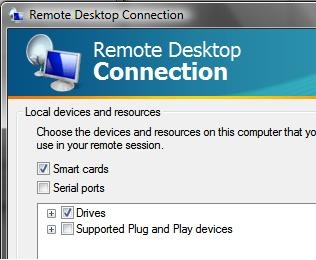
5. Click OK y listo.
OTRA FORMA:
Follow the following instruction in both local and remote computers.
Go to Start->Control Panel->Administrative Tools->Services. Enable and start the following services in the order shown below:
1. Network DDE DSDM 2. Network DDE 3. ClipBook
If you want to see the clipboard action in live:
You can go to Start->Run and type clipbrd and click OK to run clip board viewer. You will be shown current clipboard objects in this viewer.
Now you can use standard copy/paste menu options of the applications in both the computers to exchange the data.
Suscribirse a:
Entradas (Atom)


