miércoles, 27 de mayo de 2009

Bots traductores de Google talk

Una de las cosas más útiles que podemos hacer con google talk es usar los bots traductores de google para traducir conversaciones cuando hablamos con personas de otros paises.

Basta con agregar cual si fueran un contacto común y corriente... Esta es la lista de los disponibles:

The bots are named using two-letter language abbreviations formatted as '[from language]2[to language]@bot.talk.google.com,' and all available combinations are listed in the table below.

You can send a chat to these bots to get your messages translated:

Languages
Bots
Arabic - English ar2en en2ar
Bulgarian - English bg2en en2bg
Czech - English cs2en en2cs
Danish - English da2en en2da
German - English de2en en2de
German - French de2fr fr2de
Greek - English el2en en2el
Spanish - English es2en en2es
Finnish - English fi2en en2fi
French - English fr2en en2fr
Hindi - English hi2en en2hi
Croatian - English hr2en en2hr
Italian - English it2en en2it
Japanese - English ja2en en2ja
Korean - English ko2en en2ko
Dutch - English nl2en en2nl
Norwegian - English no2en en2no
Polish - English pl2en en2pl
Portuguese - English pt2en en2pt
Romanian - English ro2en en2ro
Russian - English ru2en en2ru
Swedish - English sv2en en2sv
Chinese - English zh2en en2zh
Traditional Chinese - English zh-hant2en en2zh-hant
Traditional Chinese - Chinese zh-hant2zh zh2zh-hant

* don't forget to add @bot.talk.google.com.

lunes, 4 de mayo de 2009

Consejos para elegir un buen nombre de dominio

1

Varias palabras: Haga una lista de palabras clave cortas que mejor describen el bien o servicio que usted ofrece.

2

Actuales: Mezcle esas palabras con algunas llamativas, como Star, Mark, Point, First, etc.

3

Ejemplo: Una empresa que quiere ser líder en productos promocionales creó el dominio BossMark.com

4

Frases: Los nombres deben ser cortos, simples y pegajosos. Usar frases puede ser otra buena opción.

5

Muestra: Una joyería, por ejemplo, puede reservar el nombre Sea of Diamonds (océano de diamantes).

Fuente Entrepreneur.com

viernes, 1 de mayo de 2009

Encriptar archivos rápido y fácil

WinfileCrypt es un programa bastante pequeño (66 KB) con el que podremos encriptar fácilmente cualquier archivo en Windows. Para encriptar los archivos solo debemos "arrastrarlos a la ventana del programa", escoger el password y encriptarlo. Para desencriptarlo es el mismo proceso pero en reversa.

WinFileCrypt en acción:
Download WinFileCrypt

miércoles, 29 de abril de 2009

Quitar la protección a un archivo pdf!

Dos formas muy sencillas para desproteger archivos PDF de la protección anti-copia o ante impresión que muchos incorporan. Ambas sacadas de Tecnología Habitual:

1) Método online

Free PDF Unlock Online Utility es una página web que nos permite hacer todo el proceso de desbloqueo online. Sólo hay que pulsar en Examinar… y luego en Submit para que el sitio proceso tu archivo y te muestre una copia del mismo desbloqueado:

ScreenShot114.jpg

2) Método en local

Freeware PDF Unlocker (para qué vamos a complicarnos con los nombres) es una utilidad que se descarga desde MediaFire y que funciona como sigue. Instalamos la aplicación abriendo el archivo que nos hemos descargado. Al terminar, en el escritorio se creará un icono que pone “PDF unlocker, drop PDF files here”.

Pues eso es exactamente lo que tenemos que hacer: hacer click en el PDF y sin soltar arrastralo encima de ese icono, y soltar para obtener una copia del mismo sin desproteger.

pdf_unlocker.jpg

lunes, 27 de abril de 2009

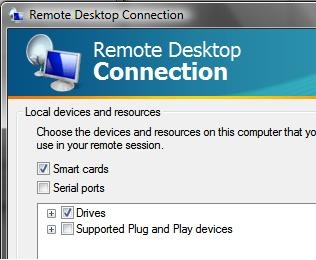
Como copiar archivos de remote desktop a mi computadora

Este post explica como copiar archivos desde el cliente default de remote desktop de windows (mstsc.exe).

El proceso es el siguente:

1. Menu Inicio>>Ejecutar>> mstsc (o también: tecla Windows + R >> mstsc)

2. Luego en Options y en la pestaña Local Resources .

3. En Local Devices and Resources (en vista) ,click en el botón more... ( En Windows Xp ) van a ver un checkbox que dice Drives (o Local Drives).

4. Checkear el checkbox "Drives" .

remote-desktop

5. Click OK y listo.

OTRA FORMA:

Follow the following instruction in both local and remote computers.

Go to Start->Control Panel->Administrative Tools->Services. Enable and start the following services in the order shown below:

1. Network DDE DSDM 2. Network DDE 3. ClipBook

If you want to see the clipboard action in live:

You can go to Start->Run and type clipbrd and click OK to run clip board viewer. You will be shown current clipboard objects in this viewer.

Now you can use standard copy/paste menu options of the applications in both the computers to exchange the data.

lunes, 20 de abril de 2009

Ingresar a una computadora sin conocer la contraseña

Kon-boot

Más de una vez nos habrá pasado el necesitar acceder a un ordenador y no poder hacerlo por no disponer de la contraseña, ya sea porque se nos ha olvidado a nosotros o al propietario de la máquina (¿quién no ha tenido que arreglar el ordenador de sus padres?). En este caso, las opciones para recuperar la contraseña son varias, pero probablemente ninguna tan sencilla como Kon-boot.

Se trata de un sistema que nos permitirá arrancar el ordenador con cualquier usuario que le especifiquemos sin necesidad de conocer la contraseña y sin modificar ningún fichero en el disco. Mediante un disco de arranque, parchea los ficheros y nos ofrece acceso ilimitado a la máquina.

Kon-boot funciona tanto en Windows, permitiendo entrar con cualquier contraseña a cualquier usuario, como con Linux, con el que podremos acceder con permisos de root o bien podremos aumentar los privilegios de cualquier usuario durante la sesión actual.

Evidentemente, esta herramienta está pensada para obtener acceso a nuestros archivos en caso de haber perdido la contraseña y nunca para acceder a máquinas a las que no tengamos permiso. Si queréis evitar que se pueda ejecutar algo así en vuestro ordenador en la BIOS tenéis la solución.

Deberemos dejar el disco duro como único medio de arranque, evitando que se pueda arrancar desde un CD o desde una unidad externa y, una vez hecho esto, bloquearemos el acceso a la BIOS con contraseña. Evidentemente, esto también puede saltarse de varias maneras, pero es de conocimiento común que si alguien tiene acceso físico a nuestro ordenador hay maneras de conseguir los datos.

Lo que debemos hacer es ponérselo lo más difícil posible y, si tenemos datos sensibles, cifrar estos en el disco con una contraseña fuerte, de forma que aunque acceda a ellos no pueda leerlos.

Vía | Caballe.
Más información | Kon-boot.

martes, 31 de marzo de 2009

Desactivar la reproducción automática de dispositivos extraibles

Para desactivar la reproducción automática debemos seguir los siguientes pasos. Nos vamos a Inicio, Ejecutar, escribimos gpedit.msc y le damos a Aceptar. Se nos abrirá una ventana con dos paneles. En el panel izquierdo debemos navegar por Configuración del equipo, Plantillas administrativas y Sistema.

Al llegar a Sistema nos mostrarán en el panel derecho una serie de opciones. Debemos localizar la opción Desactivar Reproducción automática y hacer doble click encima. Se nos abrirá una ventana mostrándonos una serie de opciones y debemos marcar Habilitar y darle a Aceptar.

Con esto habremos deshabilitado la reproducción automática de todos los dispositivos que conectemos o insertemos en la computadora.

 
Locations of visitors to this page